해당 게시글은 vite v4, typescript v5, react v18, storybook v8, pnpm v8 환경에서 작성되었습니다.
Storybook & NPM 배포 자동화
YDS는 github action을 활용하여 storybook을 버전 별로 aws s3에 배포하며, 패키지를 npm에 배포하고 있다.
- S3 버킷 생성 및 설정 - 생략
- Bucket Versioning 설정
Storybook을 버전 별로 배포하기 위해 먼저 AWS S3 버킷 버전 관리를 활성화한다.
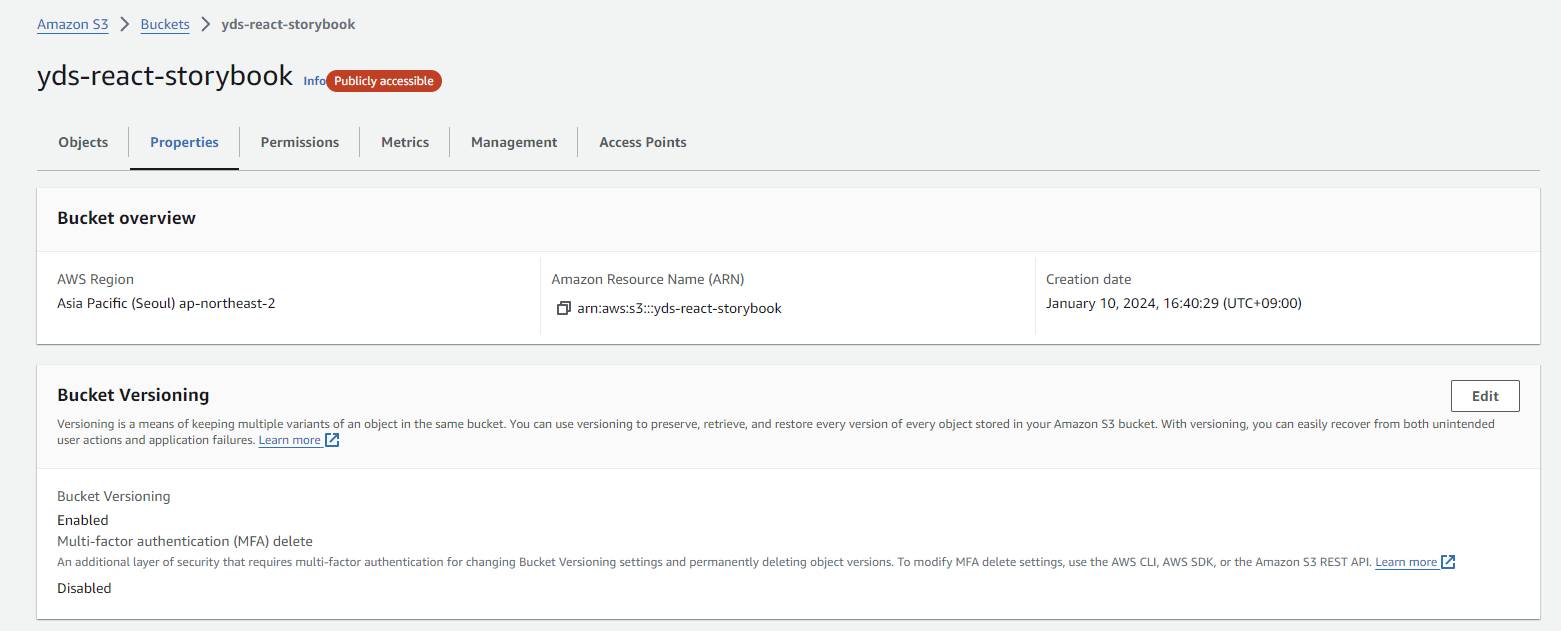
YDS는 {주소}/v0.1.0/* 형태로 Storybook을 배포하고 있다!
버전 정보는 deploy 전 package.json에서 가져오며, deploy 시 가져온 버전 정보를 넣어주도록 yml script를 작성하였다.
- name: Extract version from package.json
  id: version
  run: echo ::set-output name=VERSION::$(node -p "require('./package.json').version")

- name: Deploy to s3
  env:
    AWS_ACCESS_KEY_ID: ${{ secrets.AWS_ACCESS_KEY_ID }}
    AWS_SECRET_ACCESS_KEY: ${{ secrets.AWS_SECRET_ACCESS_KEY }}
  run: |
    aws s3 cp \
      --recursive \
      --region ap-northeast-2 \
      ./storybook-static \
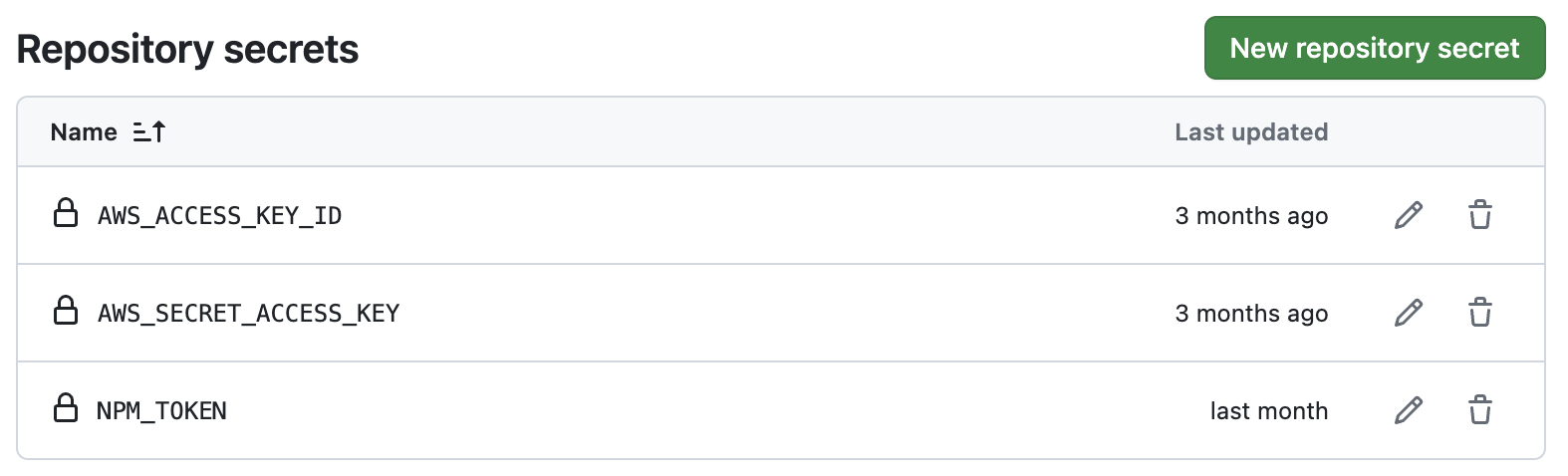
s3://yds-react-storybook/${{ steps.version.outputs.VERSION }}- Repository secrets 등록
- .npmrc 설정
로컬에서 npm publish를 진행할 때는 로그인이 되어있는 상태였기 때문에 문제가 발생하지 않았지만, github action에서는 로그인 NPM_TOKEN을 넣어주지 않을 시 인증 에러가 발생하였다.

따라서 root 경로에 .npmrc 파일을 생성하고, yml에서 사용하는 NPM_TOKEN을 넣어주었다.
//registry.npmjs.org/:_authToken=${NPM_TOKEN}yarn to pnpm in github workflow
YDS는 원래 yarn을 사용하고 있었지만 최근 pnpm으로 마이그레이션을 진행하였고, 이에 따라 workflows 명령어도 변경이 필요했다.
# 변경 전 yarn 명령어를 사용하던 steps 부분
- name: Install dependencies
  run: yarn install --immutable --immutable-cache --check-cache

- name: Build storybook
  run: yarn build-storybook --output-dir=storybook-static
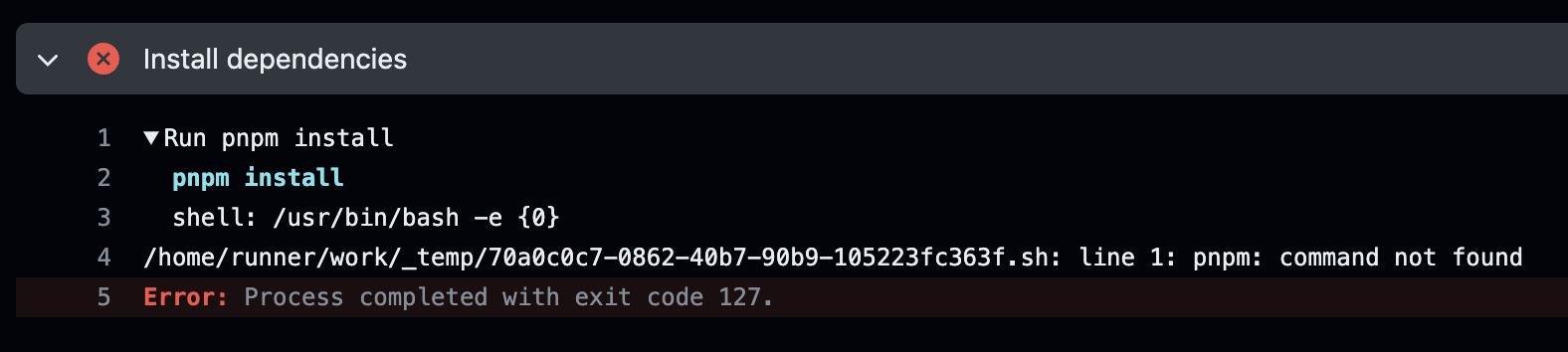
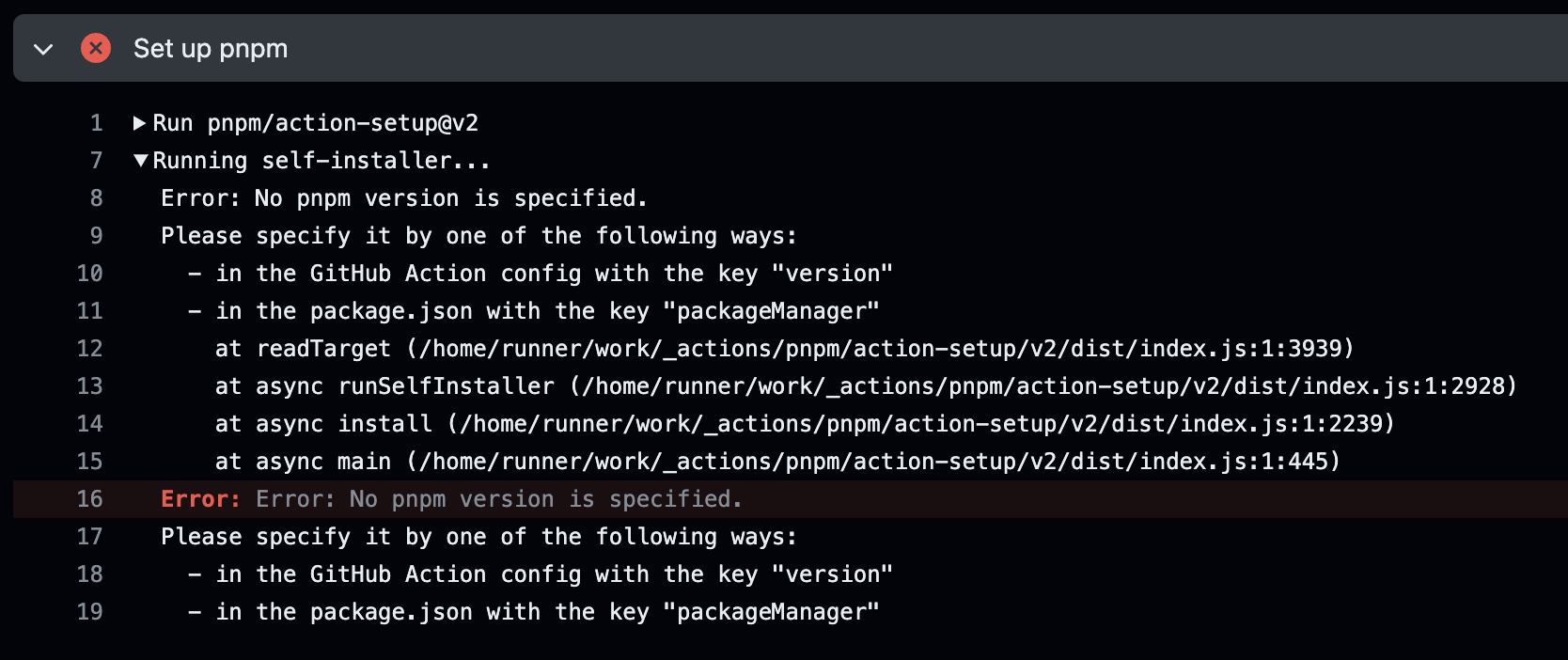
해당 부분을 변경하지 않는다면 Install dependencies에서 에러가 발생하며, 변경 시 yarn과 달리 (pnpm의 경우) set up 및 version을 명시해주어야 한다.
Set Up을 하지 않았을 경우
PackageManager, Version 명시를 하지 않았을 경우
# 전체 코드 (packageManager: pnpm)
name: build and deploy storybook to s3, publish to npm

on:
  push:
    branches:
      - main

jobs:
  build:
    runs-on: ubuntu-latest
    steps:
      - name: Checkout source code
        uses: actions/checkout@v3

      - name: Set up pnpm
        uses: pnpm/action-setup@v2
        with:
          version: 8

      - name: Set up Node.js
        uses: actions/setup-node@v3
        with:
          node-version: 20

      # 이전 yml script와 달리 cache 설정을 따로 하지 않았다.
      - name: Install dependencies
        run: pnpm install

      - name: Build
        run: pnpm build

      - name: Build storybook
        run: pnpm build-storybook --output-dir=storybook-static

      - name: Extract version from package.json
        id: version
        run: echo ::set-output name=VERSION::$(node -p "require('./package.json').version")

      - name: Deploy to s3
        env:
          AWS_ACCESS_KEY_ID: ${{ secrets.AWS_ACCESS_KEY_ID }}
          AWS_SECRET_ACCESS_KEY: ${{ secrets.AWS_SECRET_ACCESS_KEY }}
        run: |
          aws s3 cp \
            --recursive \
            --region ap-northeast-2 \
            ./storybook-static \
            s3://yds-react-storybook/${{ steps.version.outputs.VERSION }}

      - name: Publish to NPM
        run: npm publish
        env:
          NPM_TOKEN: ${{ secrets.NPM_TOKEN }}
yml 작동 과정을 간략하게 요약해보자면, main branch로 push가 되면, jobs의 steps 순서대로 실행된다.
- 먼저 source code를 checkout한 후, pnpm v8을 setup 하고, node.js v20을 setup 한다.
- 그 후, pnpm install을 실행하여 dependencies를 설치하고, build, build-storybook 명령어를 차례대로 실행한다.
- package.json에서 버전 정보를 추출한 후 s3 버킷에 배포 시 해당 버전 정보를 함께 넣어준다.
- 마지막으로 npm publish를 실행하여 패키지를 배포한다.
Storybook 문서 url이 현재 버전 정보를 포함하고, NPM 패키지도 정상 배포 되었다면 성공이다!
개발자에게 효율은 생명 ¡¡¡( •̀ ᴗ •́ )و!!!